Demande d'assistance
Remplissez ce formulaire si vous avez besoin d'une assistance à distance. Votre demande sera transmise à l'administrateur.
Prise en main à distance avec RustDesk
Ce tutoriel vous guide pas à pas pour installer et utiliser RustDesk afin de permettre une prise en main à distance de votre ordinateur. Idéal pour aider un proche ou recevoir de l'aide technique.
Étape 1 : Télécharger RustDesk
Voici le lien pour télécharger directement RustDesk pour un ordinateur Windows :
RustDesk pour Windows
Sinon, voici le lien vers toutes les autres versions de RustDesk :
Autres versions de RustDesk
Étape 2 : Lancer RustDesk sur Windows
Option A) Directement depuis le navigateur internet
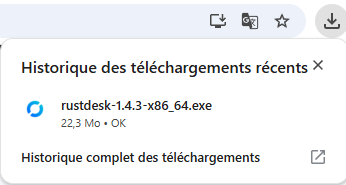
L'option la plus simple consiste à cliquer directement sur l'encadré en haut à droite du navigateur internet, l'installation se lancera directement ensuite. Rendez-vous dans la partie 3 du tutoriel.
Option B) Depuis le dossier des téléchargements
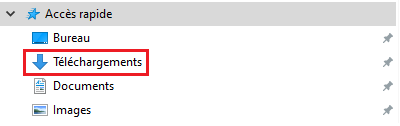
L'autre option consiste à se rendre dans le dossier "Téléchargements" de son ordinateur. Doubler cliquer sur le logiciel "rustdesk-1.4.3-x86_64.exe".


Étape 3 : Installer RustDesk sur Windows
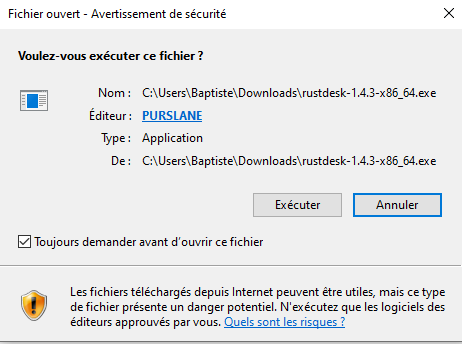
Une fois l'option A ou l'option B sélectionnée ci-dessus, il faut maintenant installer RustDesk en suivant les instructions en commençant par cliquer sur "Exécuter".
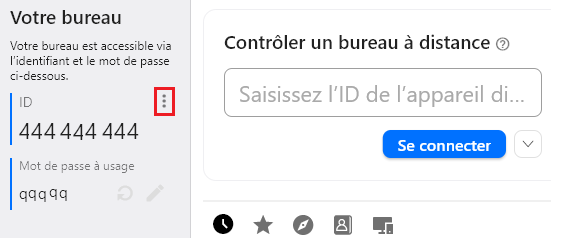
Ensuite, il faudra configurer le logiciel, en cliquant sur les trois petits points, juste à côté de "ID", comme montré ci-dessous :
Cliquez ensuite sur "Réseau", puis sur "Serveur ID/relais" pour configurer les paramètres de connexion:
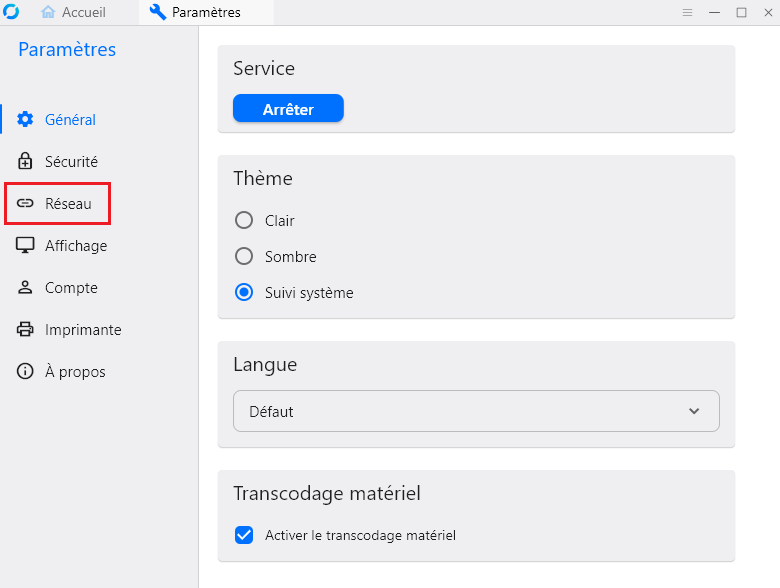
Ici, il y a 4 champs à configurer pour permettre une connexion sécurisée au serveur :
- Dans le champ "Serveur ID", taper "fermautbaptiste.fr".
- Dans le champ "Serveur relais", taper "fermautbaptiste.fr".
- Laisser le champ "Serveur API" vide.
- Dans le champ "Key", copier-coller cette clé: "NNc015a2TdhDmPggX++HYTKLtItXsMQFtm69AM0LRHc=".
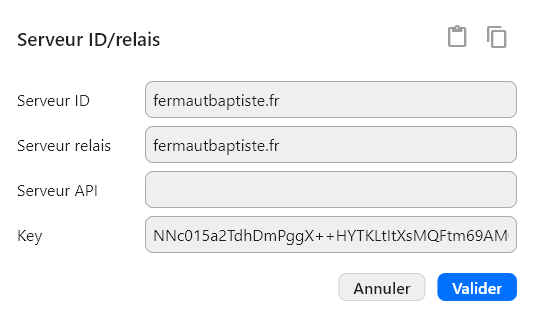
Voici le résultat attendu, puis cliquez sur "Valider" pour terminer la configuration.